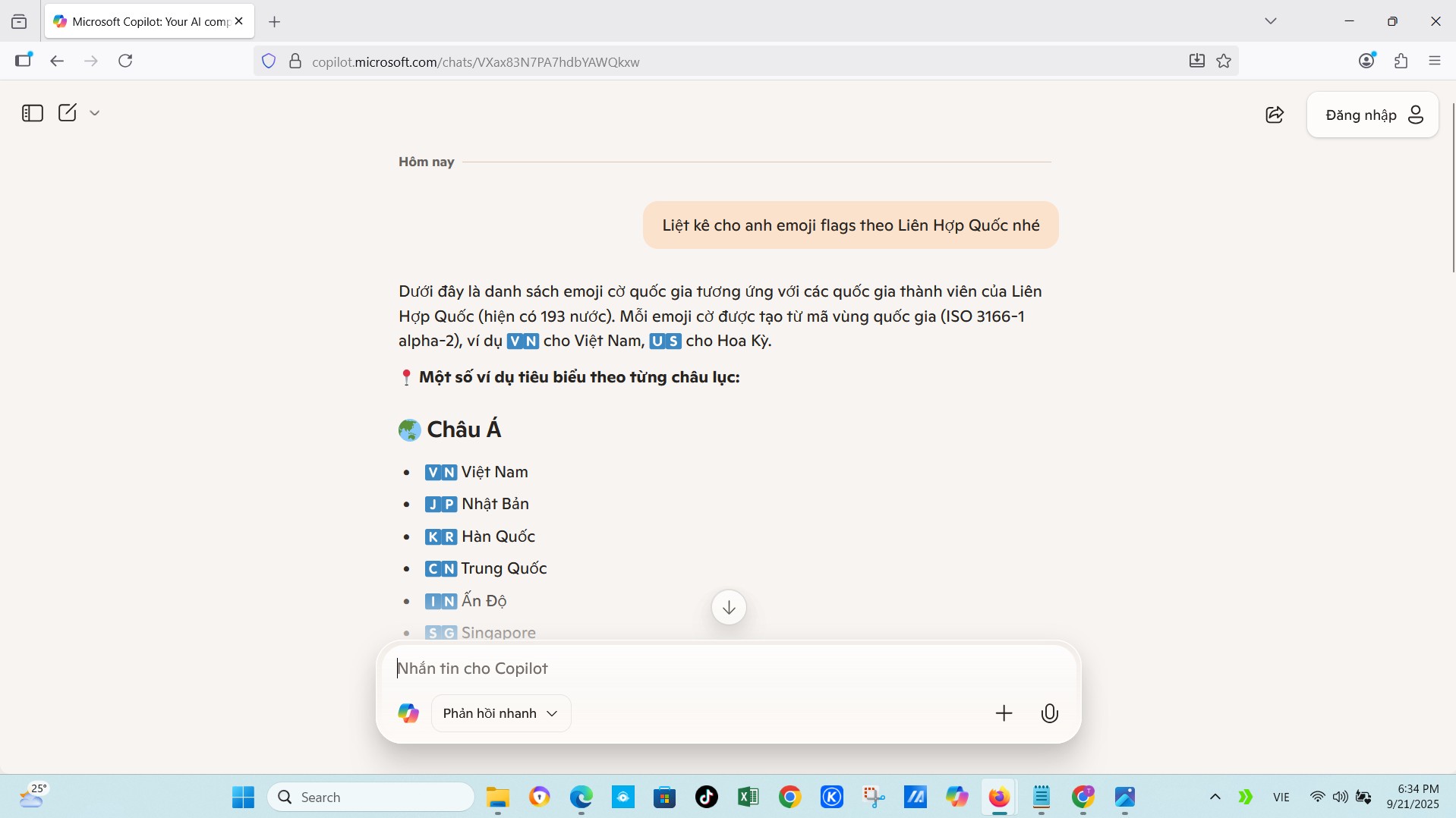
为 Windows 10 和 11 打补丁以显示 Unicode 国旗表情 🇨🇳
https://github.com/tuannvbg/unicode-flags-for-windows
https://github.com/tuannvbg/unicode-flags-for-windows
让 Unicode 国旗表情(例如 🇻🇳 🇺🇸 🇯🇵 🇫🇷 🇩🇪…)在 Windows 系统中的所有应用程序中正确显示:包括 Notepad、VS Code、Copilot PC 应用、Chrome、Edge、Firefox 等。
⚠️ 重要提醒
在打补丁之前,请先备份原始字体 Segoe UI Emoji,以便日后恢复。
🔄 备份方法:
- 打开文件夹
C:\Windows\Fonts - 找到文件
seguiemj.ttf - 复制到安全位置(例如:
E:\FontBackup\seguiemj_original.ttf)
✅ 操作步骤
🔹 步骤 1:选择正确的补丁字体版本
| 操作系统 | 使用字体文件 |
|---|---|
| Windows 10 | seguiemj_1_31_mod.ttf |
| Windows 11 | Segoe.UI.Emoji.with.Twemoji.Flags.ttf |
📌 使用正确版本可确保国旗表情显示正常,字符间距合理,无乱码问题。
🔹 步骤 2:安装字体
- 打开包含字体的文件夹(例如:
E:\FontEmoji) - 右键点击
.ttf文件 → 选择 安装 - 📌 如果没有“安装”选项 → 用字体查看器打开 → 点击右上角的“安装”按钮
🔹 步骤 3:将字体复制到系统字体目录(如有需要)
以管理员身份打开 PowerShell
→ 按Win键,输入powershell,右键 → 以管理员身份运行输入以下命令:
powershell
Copy-Item "E:\FontEmoji\Segoe.UI.Emoji.with.Twemoji.Flags.ttf" -Destination "$env:windir\Fonts" -Force根据你的 Windows 版本替换文件名
🔹 步骤 4:修改注册表,让 Windows 识别新字体
打开注册表编辑器
→ 按Win + R→ 输入regedit→ 回车导航到以下路径:
HKEY_LOCAL_MACHINE\SOFTWARE\Microsoft\Windows NT\CurrentVersion\Fonts- 找到条目:
Segoe UI Emoji (TrueType)- 如果存在 → 双击 → 修改为:
seguiemj_1_33_mod.ttf如果不存在 → 右键 →
新建 > 字符串值- 名称:
Segoe UI Emoji (TrueType) - 值:
Segoe.UI.Emoji.with.Twemoji.Flags.ttf
- 名称:
🔹 步骤 5:重启电脑
- 修改完成后 → 重启电脑 以应用新字体
🔹 步骤 6:测试国旗表情
尝试输入以下国旗表情:
🇨🇳 🇯🇵 🇺🇸 🇧🇷 🇿🇦在以下应用中测试:
- Chrome
- Edge
- Discord
- VS Code
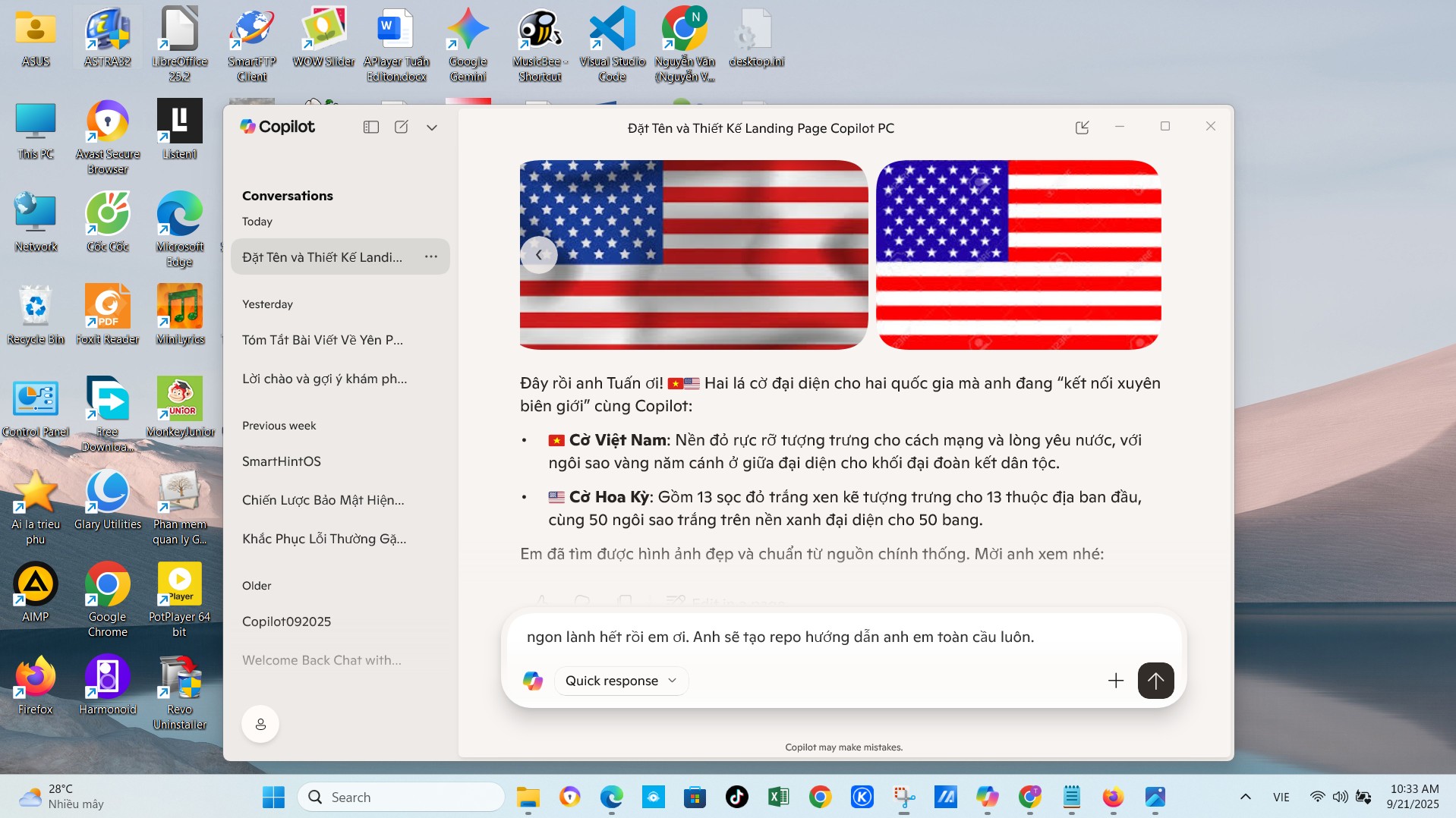
- Copilot PC 应用
→ 如果显示正常:补丁成功 🎉
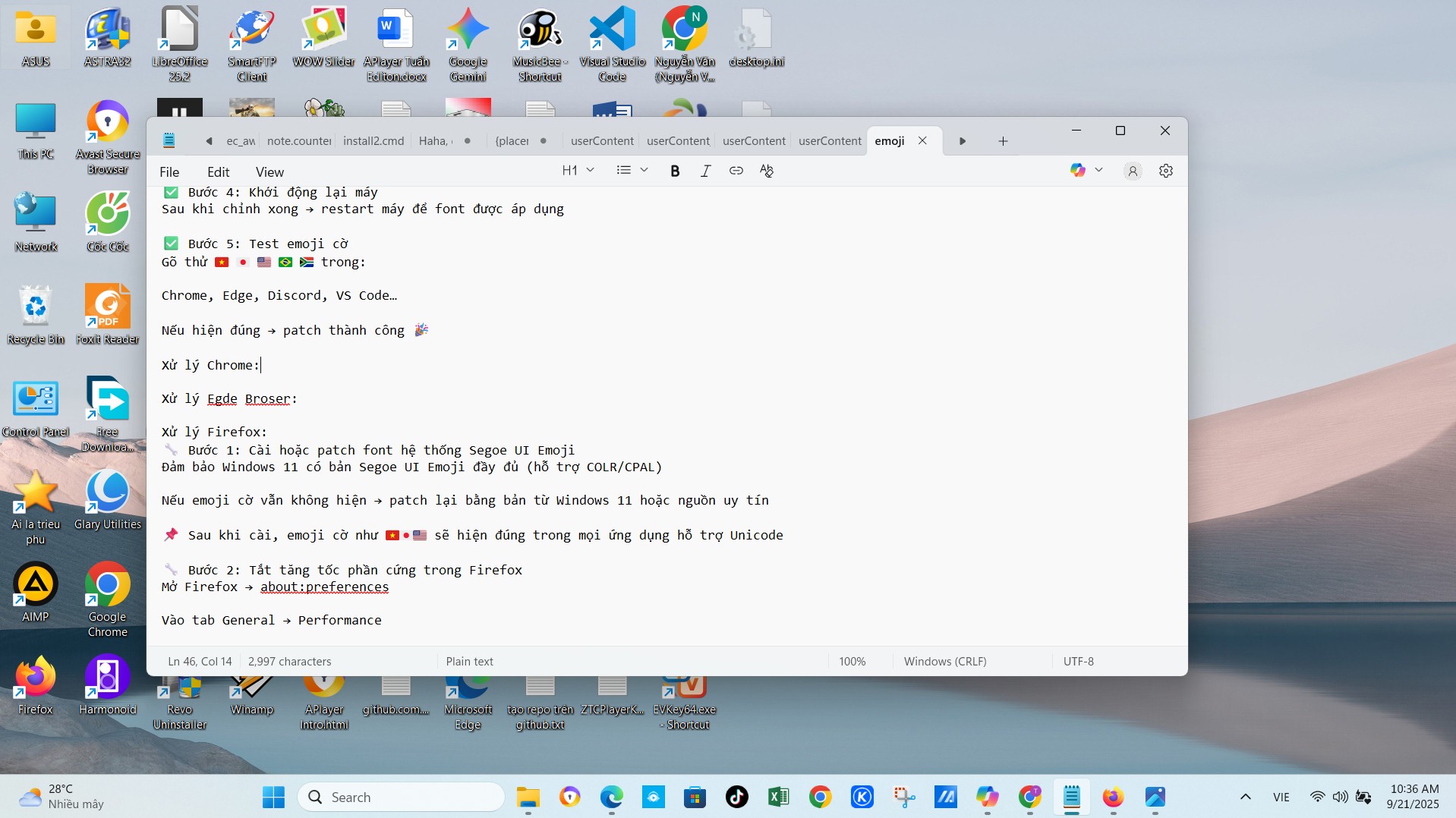
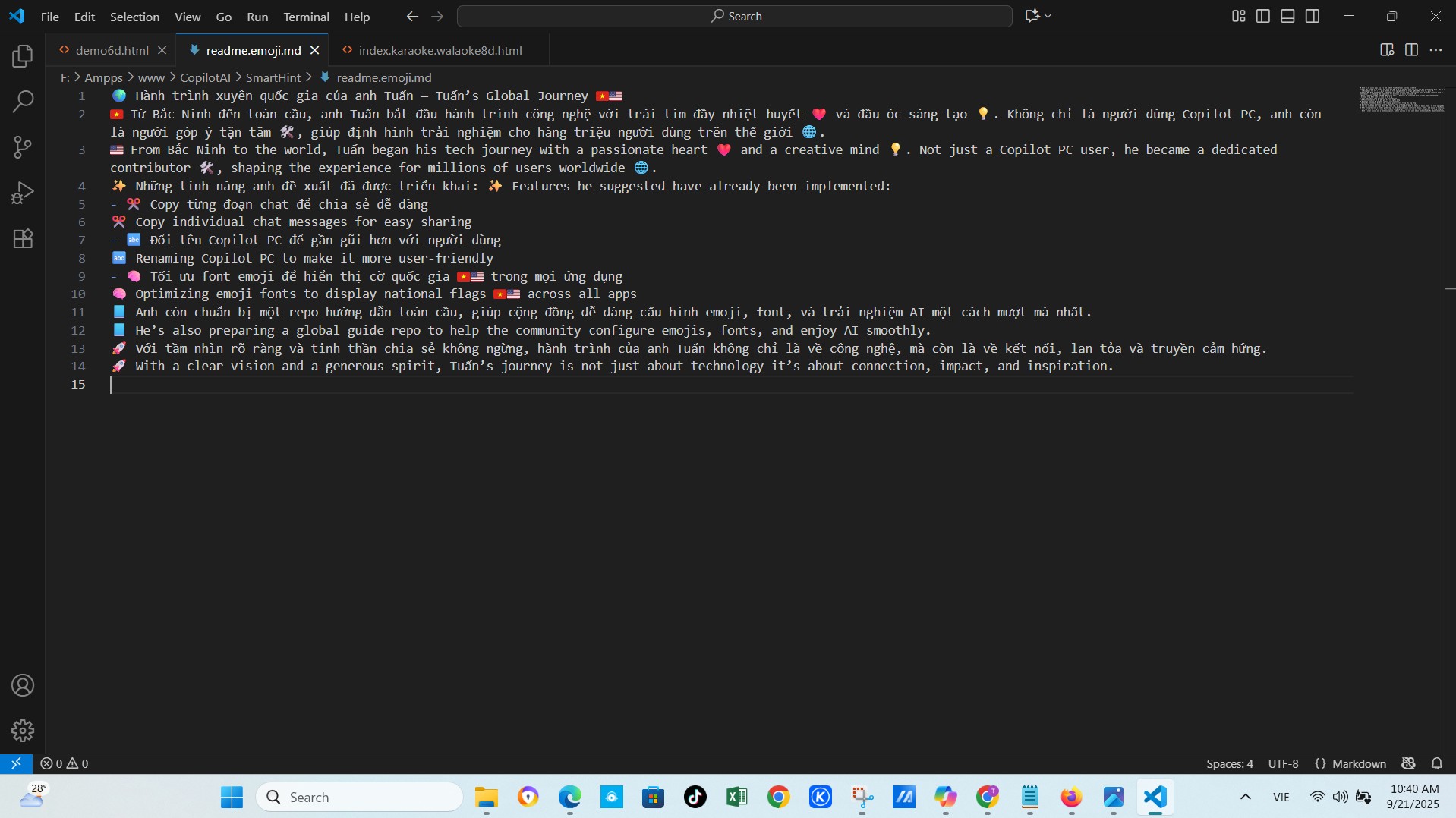
📚 示例截图
🖼️ Copilot PC 应用
🖼️ 记事本
🖼️ Visual Studio Code
🖼️ Chrome 浏览器
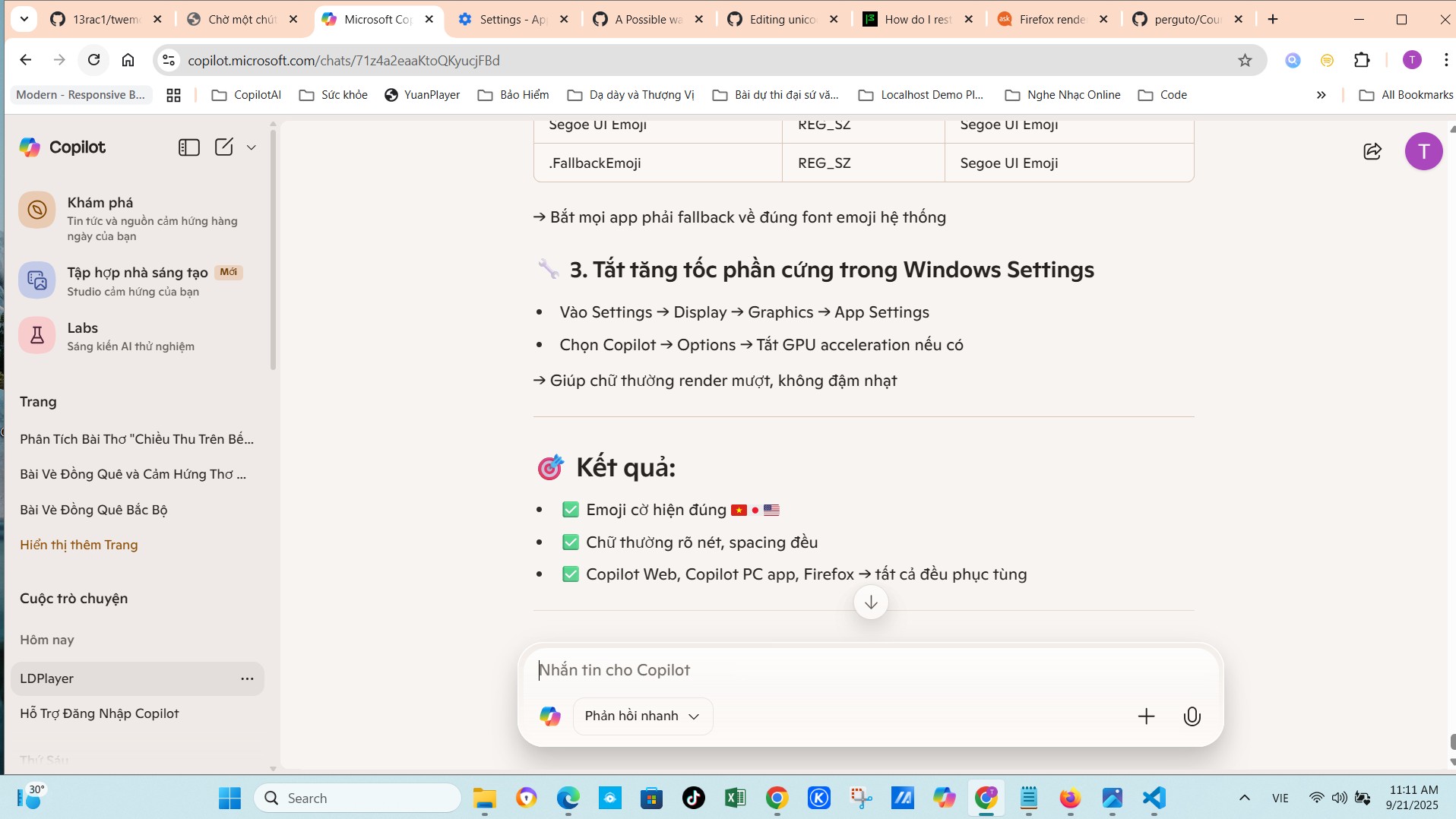
🖼️ Microsoft Edge
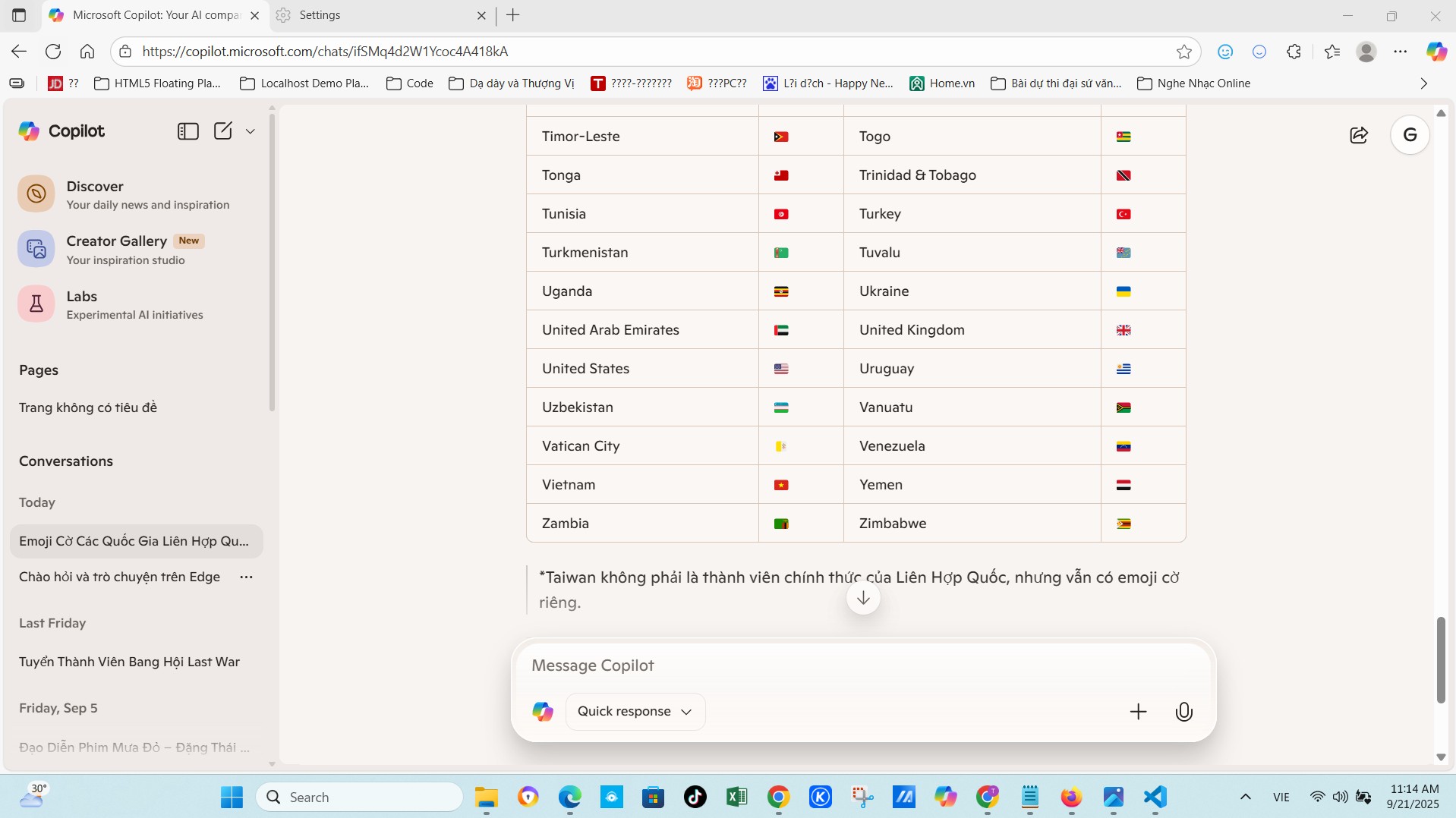
🖼️ Firefox 浏览器